 اکسللرن | مرجع پروژههای کاربردی اکسل |


ویدیو مقاله
تابع RANK وظیفه دارد موقعیت یک عدد را در مقایسه با سایر اعداد موجود در یک لیست مشخص کند. این تابع قادر است مقادیر را هم بهصورت نزولی (برای مثال، تعیین رتبهٔ نمرههای بالاتر) و هم بهصورت صعودی (مانند رتبهبندی زمانهای کمتر در مسابقه) رتبهبندی کند. با استفاده از RANK میتوان رتبهٔ هر مقدار را در یک مجموعه داده بهدست آورد. نکته اینجاست که برای کارکرد صحیح این تابع، نیازی به مرتبسازی قبلی دادهها نیست و تابع در هر دو حالتِ مرتب و نامرتب، نتایج صحیح ارائه میدهد.
نکات مهم
- این تابع رتبهٔ یک مقدار را در مقایسه با مجموعهای از اعداد دیگر مشخص میکند.
- امکان رتبهبندی صعودی (رتبه 1 برای کوچکترین مقدار) و همچنین نزولی (رتبه 1 برای بزرگترین مقدار) را دارد.
- عملکرد تابع وابسته به مرتب بودن دادهها نیست و با دادههای نامرتب هم نتیجهٔ صحیح میدهد.
- در صورت وجود مقادیر یکسان، همان رتبه به همهٔ موارد تکراری اختصاص داده میشود و رتبههای بعدی بهطور خودکار حذف میشوند.
- ورودی باید یک محدودهٔ واقعی باشد؛ نمیتوان برای پارامتر ref از یک آرایه استفاده کرد.
- این تابع جزو توابع سازگار محسوب میشود و مایکروسافت توصیه میکند از RANK.EQ یا RANK.AVG به جای آن بهره ببرید.
- در Excel 2003 و تمام نسخههای پس از آن پشتیبانی میشود.
ساختار دستور
فرمت اصلی استفاده از تابع RANK به صورت زیر نوشته میشود:
=RANK(number,ref,[order])
در این فرمول، مقدار number همان عددی است که قصد دارید رتبهٔ آن را محاسبه کنید. محدودهٔ ref شامل اعدادی است که قرار است مقدار موردنظر در میان آنها مقایسه شود. آرگومان order نیز یک بخش انتخابی است که جهت رتبهبندی را تعیین میکند. بهصورت پیشفرض، RANK مقادیر را از بزرگ به کوچک مرتب کرده و بزرگترین مقدار را در رتبه ۱ قرار میدهد. البته میتوان این روند را با تنظیم مقدار order تغییر داد، که توضیحات آن در بخش بعدی ارائه میشود.
رتبهبندی از بزرگ به کوچک یا کوچک به بزرگ
تابع RANK دو روش رتبهبندی دارد: نزولی و صعودی، که با استفاده از پارامتر order مشخص میشود. اگر میخواهید بزرگترین عدد در رتبهٔ ۱ قرار گیرد، میتوانید order را صفر (0) تنظیم کرده یا اصلاً آن را وارد نکنید.
=RANK(A1,range) // rank descending (default)
=RANK(A1,range,0) // rank descending
اگر میخواهید رتبهبندی بهگونهای باشد که کوچکترین عدد در رتبهٔ ۱ قرار گیرد، کافی است پارامتر order را روی ۱ تنظیم کنید.
=RANK(A1,range,1) // rank ascending
اگر بخواهید مقادیری مانند فروشهای برتر را رتبهبندی کنید، بهطوری که بزرگترین مقدار فروش در رتبهٔ ۱ قرار گیرد، order را صفر (0) بگذارید. در مقابل، برای رتبهبندی نتایج مسابقه، که سریعترین زمان یا کوتاهترین مقدار باید رتبهٔ ۱ بگیرد، مقدار order را ۱ تنظیم کنید.
نمونه – رتبهبندی نمرات امتحان از بیشترین به کمترین
در مثال زیر، هدف تعیین رتبهٔ نمرات امتحان است. از آنجایی که برای نمرات، بیشترین نمره باید رتبهٔ اول را داشته باشد، تابع RANK بهصورت پیشفرض استفاده میشود. فرمول مورد استفاده در سلول D5 به شکل زیر نوشته شده است:
=RANK(C5,$C$5:$C$12)
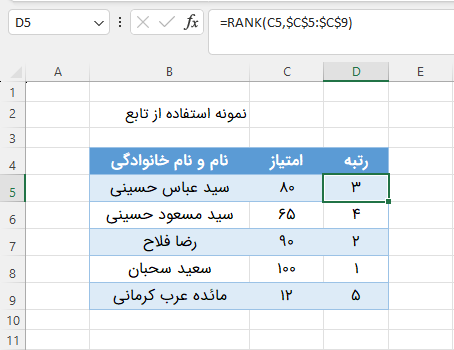
دقت کنید که محدوده دادهها به شکل مرجع مطلق $C$5:$C$12 مشخص شده تا هنگام کشیدن فرمول به سلولهای دیگر، تغییر نکند. همچنین آرگومان اختیاری order استفاده نشده است، زیرا در حالت پیشفرض تابع RANK بزرگترین عدد را رتبهٔ ۱ میدهد.
مقالات پیشنهادی: